
Para todos aquellos nostálgicos del Pacman y el Invaders, aquí llega: M.A.M.E.
¡Clarinetes y fanfarrias!
MAME significa Multiple Arcade Machine Emulator, y no es más que un emulador de máquinas recreativas del bar de toda la vida. No es un invento nuevo, ya que lleva desde 1996 dando guerra, gracias a Nicola Salmoria.
El programa en sí es libre y gratuito, por lo que no conlleva ningún problema legal su uso. Para jugar necesitaremos tener las ROMs, que son los archivos con los datos del juego, vamos, el cartucho del juego en sí.
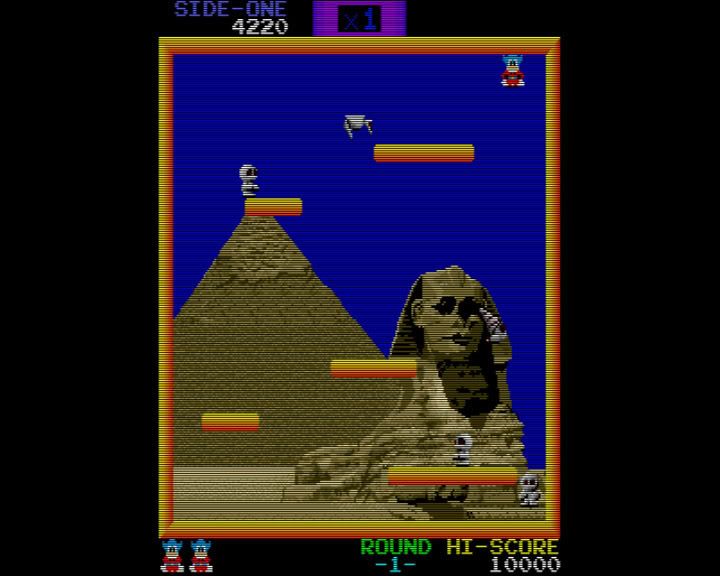 Sobre la legalidad del uso de las ROMs, no voy a meterme. Originalmente, debes poseer el cartucho original del juego para poder usar la ROM, a no ser que la licencia del juego haya sido liberada, aunque varias compañías han desaparecido sin dejar clara la titularidad sobre las licencias de sus juegos.
 El objetivo de este programa es preservar aquellos cientos de juegos creados para el disfrute de la juventud de la época (y aquellos que no eran tan jóvenes), conservando en la memoria la historia de los videojuegos.
Plataformas
Este emulador está disponible tanto para el antiguo MS-DOS, como para todas las versiones de Windows, Linux y MAC, por lo que nadie se queda excluido. Incluso existen versiones no oficiales con el mismo motor pero con añadidos extras, tales como autofire, compatibilidad con cámaras digitales y otros. En la variedad está el gusto.
Pequeño tutorial de andar por casa
Voy a explicar por encima las cuatro cosas que hace falta saber para no romper nada. Comentar que lo que aquí digo es sobre la versión 0.90u1 del Mame32, aunque poco puede variar de una versión a otra.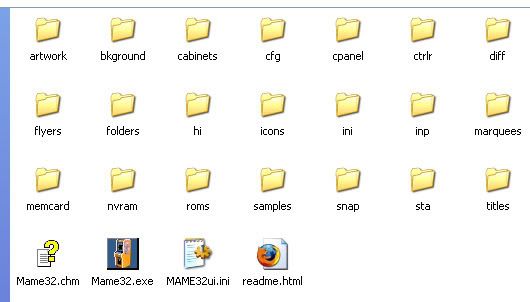
Una vez instalado, tendremos estas carpetas. Ahora una pequeña explicación sobre las más interesantes:
\roms
Aquí van, como bien indica su nombre, las ROMs de los juegos, comprimidas en Zip, ya que el MAME descomprime en una carpeta temporal el juego cuando lo ejecuta.
\snap
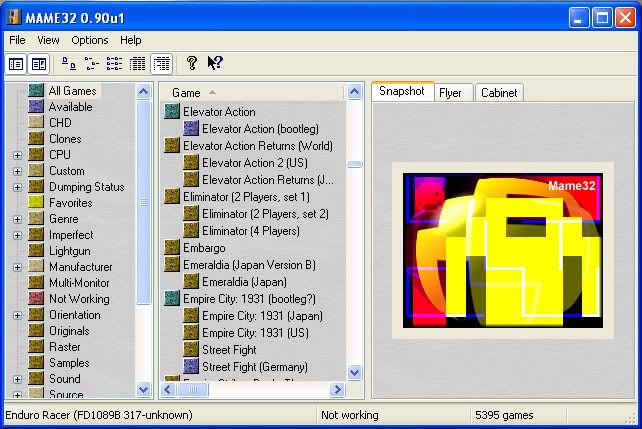 En esta se guardan las capturas de hagamos del juego, o screenshots. Pulsando la tecla de función F12 durante el juego, tomaremos una captura, grabándose en esta carpeta con la extensión png. Esta captura aparecerá en la ventana de la derecha del menú del MAME cuando seleccionemos el juego. Si no hay captura, aparecerá la imagen predeterminada. Esto es útil para saber qué juego es cada cual.
El juego, tal como en sus máquinas originales, funciona a base de coins (monedas, parné, pasta, chatarra, duros, quincalla…) con la salvedad que en lugar de meterle el euro por la disquetera de 3 ½’’, pulsamos la tecla numérica del 5 sobre la R y la T. Cada pulsación será un coin insertado.
Para jugar un player, pulsaremos la tecla del 1, y para jugar dos players o, en medio de una partida, meter un nuevo jugador, la tecla del 2 (siempre y cuando el juego lo permita, claro). Si el juego permite hasta 4 jugadores, sus teclas serán 1, 2, 3 y 4, respectivamente. NO del teclado numérico, sino de las que hay sobre las letras.
La tecla TAB abre el menú, donde podremos configurar el teclado genérico del MAME o del juego concreto, así como otras opciones.
Apretando P activamos la pausa de toda la vida, aunque esta opción no existía en las recreativas.
ESC sale del juego, volviendo al windows.
Hay más teclas, pero estas son las más importantes, en el archivo de ayuda del programa hay una relación de todas.
Para jugar un player, pulsaremos la tecla del 1, y para jugar dos players o, en medio de una partida, meter un nuevo jugador, la tecla del 2 (siempre y cuando el juego lo permita, claro). Si el juego permite hasta 4 jugadores, sus teclas serán 1, 2, 3 y 4, respectivamente. NO del teclado numérico, sino de las que hay sobre las letras.
La tecla TAB abre el menú, donde podremos configurar el teclado genérico del MAME o del juego concreto, así como otras opciones.
Apretando P activamos la pausa de toda la vida, aunque esta opción no existía en las recreativas.
ESC sale del juego, volviendo al windows.
Hay más teclas, pero estas son las más importantes, en el archivo de ayuda del programa hay una relación de todas.
Otra cosa interesante a saber usar es la configuración gráfica. El ROM puede ser de origen japonés y presentar incompatibilidades con nuestra configuración de pantalla, por lo que hay que retocar algún detalle (puede aparecer la pantalla invertida).
Podemos crear unas reglas gráficas genéricas a todas las ROMs o aplicarlas personalizadas. Para crear las generales, vamos al menú Options, y le damos a Default Game Options...Para modificar una ROM en concreto, hacemos click con el botón derecho sobre ella, en el árbol de archivos.
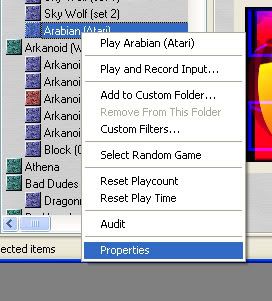
Tanto de una manera como de otra, las opciones interesantes son estas:
Pestaña Sound
Aconsejo tocar aquí sólo y únicamente si el juego presenta algún problema en el sonido.
Pestaña Controllers
Aquí podemos configurar si vamos a usar un mando que no sea el teclado.
Pestaña Display
Aquí puntualizaré un detalle personal, aunque cada cual es libre de activarlo o no. Es el uso de scanlines, ¿lo cualo? Dividimos la pantalla gráfica en lineas horizontales, entonces iluminamos una de cada cuatro, esto permite acelerar el refresco de pantalla y mejorar la velocidad del juego, y le da un toque más real a recreativa que personalmente me gusta más que usar el 0% de scanlines. Probad y decidid.
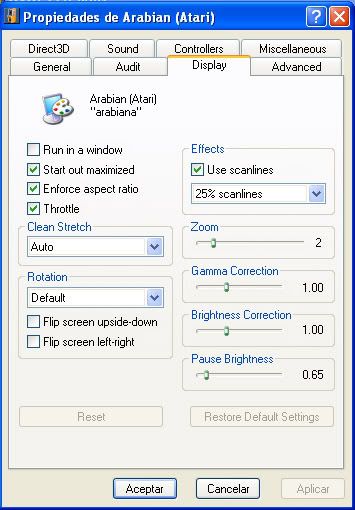
En caso que el ROM aparezca invertido, no hace falta girar el monitor, basta marcar las casillas Flip screen upside-down y Flip screen left-right.
La casilla Start out maximized dejadla marcada, así se ejecutará en pantalla completa y el rendimiento será mayor que si jugamos en pantalla.
Según marquemos estas opciones en las opciones genéricas o en el ROM en concreto, se activarán para todos los juegos o sólo para algunos, así que usad la lógica y el interés propio.
Un detalle importante, al menos en esta versión, es el refresco de juegos. O sea, escanear la carpeta roms para saber que juegos hay disponibles.
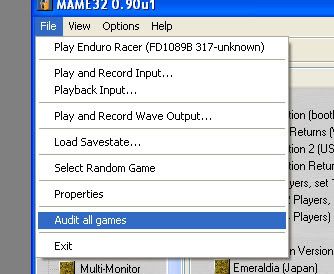
Una vez configurado todo esto, ¿que hago para jugar y viciarme? Muy sencillo, los ROMs se ejecutan haciendo doble click sobre el nombre del juego, menú de botón derecho y opción Play sobre el nombre seleccionado, o seleccionar el juego y darle en Menú, opción Play. Para gustos, colores.
Ya se ejecuta, pantalla negra y letras raras, ¿que he roto?
Nada. La primera vez que ejecutemos un ROM, aparecerán pantallas (una o dos, dependiendo del ROM) donde nos pide confirmar con OK, nada más sencillo que pulsar las letras O y K.
La siguiente pantalla pedirá la pulsación de cualquier tecla, siempre que no pulsemos ESC o TAB, seguiremos adelante.
Ya se ejecuta, pantalla negra y letras raras, ¿que he roto?
Nada. La primera vez que ejecutemos un ROM, aparecerán pantallas (una o dos, dependiendo del ROM) donde nos pide confirmar con OK, nada más sencillo que pulsar las letras O y K.
La siguiente pantalla pedirá la pulsación de cualquier tecla, siempre que no pulsemos ESC o TAB, seguiremos adelante.
Ahora, dependiendo también del ROM, habrá una secuencia de pantallas raras de reseteo y zarandajas internas del juego, no hay que preocuparse, no hay que tocar nada hasta que no aparezca la pantalla principal del juego y, una vez aparezca, insertar coins y a viciarse.
¡Que lo disfrutéis!
¡Que lo disfrutéis!
Links relacionados
Página oficial (inglés)Para los nostálgicos (castellano)
Una en castellano, otra
Una de ROMs en inglés, otra

No hay comentarios.:
Publicar un comentario